主要功能
功能简介#
总部排片是为总部排片管理人员提供的实时查看、审核、调整各店排片的集成模块,主要包括:总部排片、团体预订、排片指导和影城申诉(影院端发起)。功能#
总部排片是用于总部排期的工具。包含以下几个关键部分:
- 数据模块:显示影城的经营、竞争、大盘数据。
- 工具栏:可使用页面上方的工具栏自定义显示(缩放级别)、进行常见操作(例如打开场次或添加影片进行排片)。
- 影片栏:这里将列出所有可排片的电影。可拖放或点击搜索出的影片并放至排片表进行排期。
- 排片表:排片表的每行代表一个影厅,每列代表一个时间。因此放至排片表中的影片将分配至特定影厅和时间。
- 场次属性面板:双击场次将打开场次的属性面板。在此可编辑场次的详情,例如时间、特征等。
- 场次统计:统计排片率和场次数。
数据模块#
我的:统计当前影院在当前日期下,全天的排片比、票房比、排映产出比
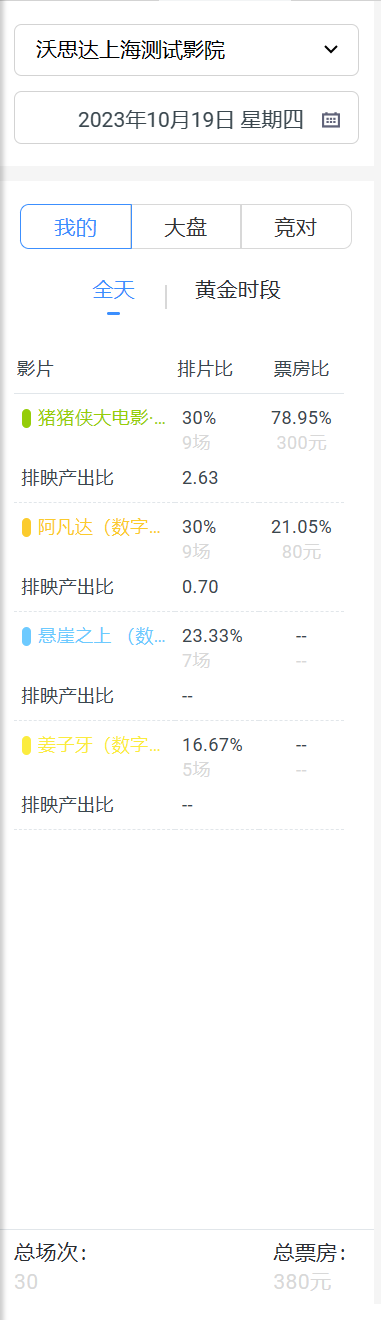
黄金时段:对上述数据按照黄金时段(18:00-20:59)进行筛选后展示
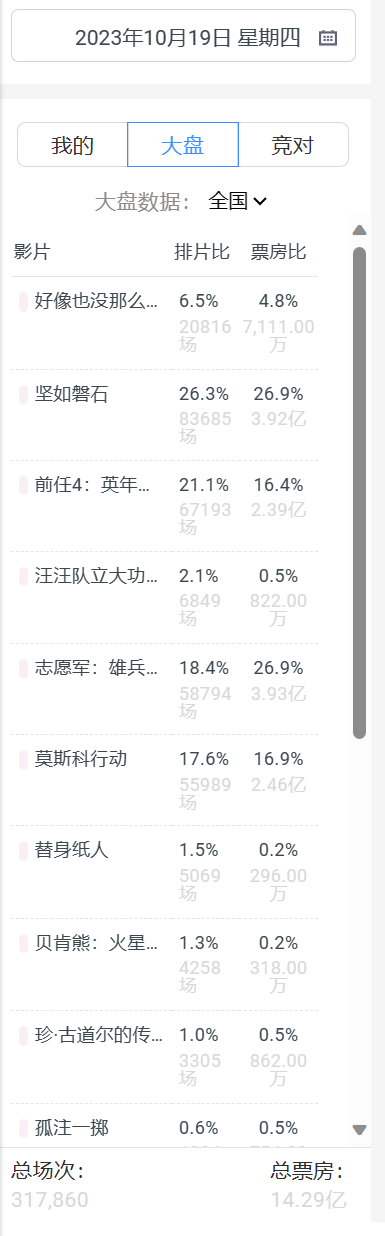
大盘:统计当前日期下,大盘的排片比和票房比
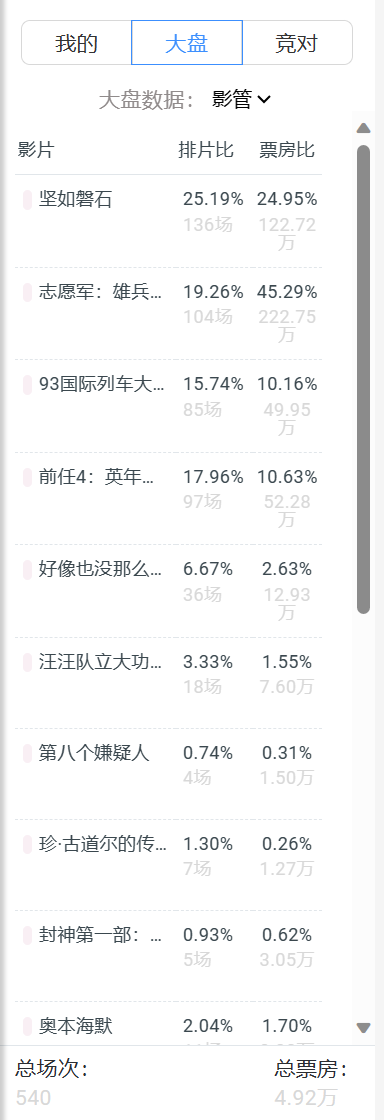
可切换为影管数据:当前影城所在影管的当前日期下,影管的排片比和票房比
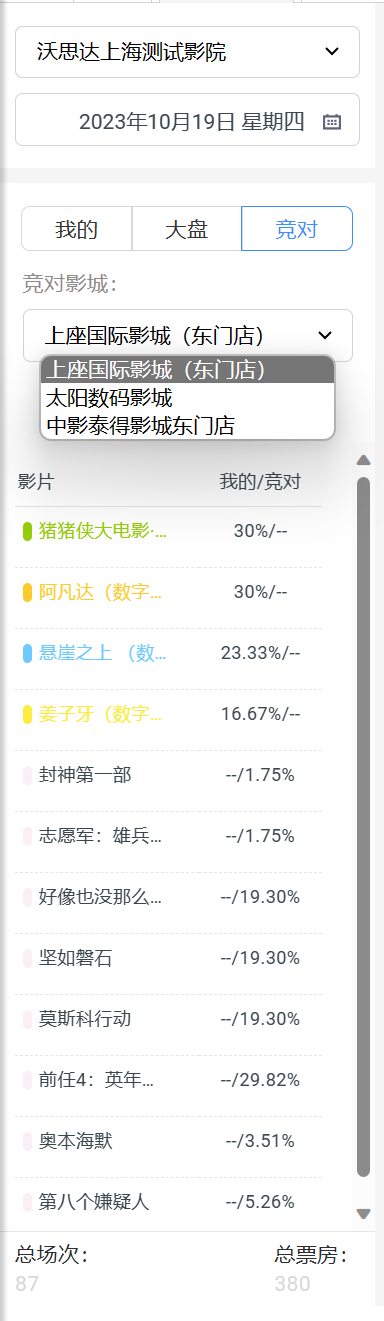
竞对:要查看竞对数据,先要去竟对管理中添加竟对影城(一个影城最多可设置9个竟对)
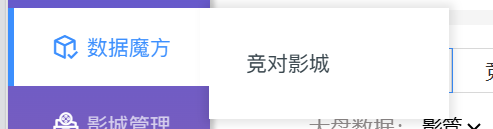
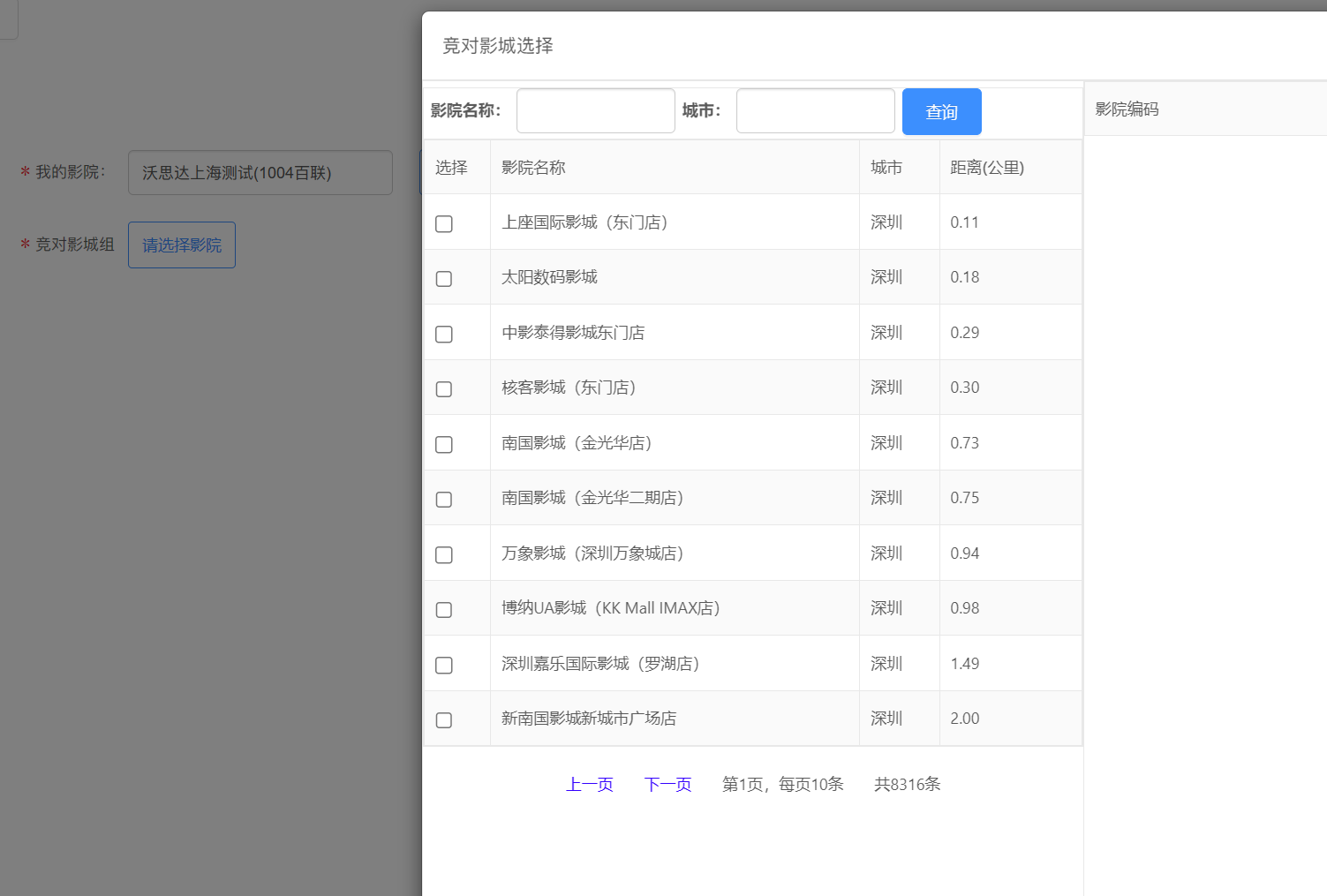
添加好竞对影城后,放映管理的竟对tab下才会显示可以选择的竟对影城,切换要查看的竞对影城,会显示当前影城在当前日期下和竞对影城的排片率的对比。
影院选择#
工具栏左侧显示当前操作的影院。总部排片可在管辖范围内的多家影城间切换,系统提供两种选择模式,可自行切换并长期记忆。
下拉快速选择#
点击影院名称,下方展开下拉面板。
(1) 在顶部搜索框输入关键字(影院名称、简称或编码),列表实时过滤。
(2) 点击目标影院即完成切换。点击面板外区域自动关闭。
提示:当前选中的影院在下拉列表中以蓝色高亮,便于快速定位。面板底部“打开弹窗选择影院”可切换到弹窗模式。
弹窗选择#
适合影院数量较多的场景。点击影院名称弹出“选择影院”对话框。
(1) 在顶部“影院编码”和“影院全称”输入框中填写条件,点击“搜索”过滤。
(2) 列表支持分页,可在“前往 __ 页”中输入页码回车跳转。打开弹窗时自动定位到当前影院所在页。
(3) 选中某行(左侧出现蓝色圆点),点击“确定”完成切换。
注意:可选影院由系统按总部组织/规划组自动过滤,仅显示当前用户管辖范围内的影城。
切换影院后#
切换影院后页面将自动重新加载,排片、场次、影片池、数据模块等按新影院刷新,但当前所选日期保持不变。
提示:当规划组影院列表临时不完整时,系统会沿用上次缓存的完整列表,避免可选影院异常丢失。
创建场次#
(1) 使用影片搜索栏搜索影片并添加至排期表,默认会按照当前最新影片来展示,可切换至“已排片”来展示已经排过片的影片,如果没有显示要排的影片,可通过影片名搜索。
提示:影片栏默认按当前日期排序——放映中的影片按上映日期倒序展示,最新上映的影片排在最左侧。尚未上映或已下映的影片会置灰并排在影片池后方,未上映影片下方显示“上映: xxx”。切换日期时,列表会按所选日期重新动态排序。
(2) 拖放影片至排期表中合适的影厅和时间,如果当前位置已有排片,会提示场次重叠
提示:如果想在不同时间安排同一部影片,可按住Ctrl键并将影片拖放至不同时间。
注意:拖动或复制场次时,系统会校验开场时间不早于影片的上映时间--若早于上映时间将阻断操作并显示错误提示。
除按住 Ctrl 拖放复制外,也可选中场次后按 Ctrl+V 粘贴。已下映影片的场次不允许复制粘贴。
(3) 双击场次将显示场次属性:包括状态栏和属性栏
(4) 设置完场次的属性之后,将状态变为“开启”。
因此该场次可在所有销售渠道进行售票。
提示!可先确认本周放映所有场次的属性,再点击“打开场次”,省时省力。
批量创建场次#
批量创建场次能快速进行排期。如果您想安排很多相似的场次,并且间隔一样,或者想复制另一个格式的排期,这个功能十分有用。
(1) 在放映管理中,点击”输入场次“。
(2) 设置场次的属性。
提示!如果您想创建的场次较相似,最快的方式是先批量创建,然后再逐个修改场次属性。
(3) 选择安排放映场次的营业日(星期几)。
(4) 尽量在这些日期中的时间范围内多创建场次,或者在具体时间中创建场次。
(5) 如果是在时间范围内安排场次,请设置场次最早和最晚的开始时间。
(6) 点击“添加至排期”
批量操作#
在排片表中按住鼠标圈选多个场次,可进行批量修改状态、批量复制、批量自动间隔等操作。
批量修改状态#
圈选多个场次后,在场次属性面板的状态栏选择目标状态。
注意:圈选时若包含禁用、不可用、已取消等无效场次,系统会自动将其过滤,仅对有效场次执行操作。确认弹窗和结果弹窗会显示原始选中总数及被排除的无效场次数量。
批量取消#
批量取消时,有销售数据的场次会被拦截(见“取消场次的限制”),无销售数据的场次正常变更。
批量自动间隔#
圈选场次后使用批量自动间隔功能时,无效场次同样会被自动过滤后再计算间隔。
通过排片表创建班次#
如果您的影院使用 Vista 排片管理中的排片表创建每周排期,您可以将其导入至放映管理作为场次。
开始之前:
请确保您已设置了后台设置FilmProgrammingWebServiceURL。
请确保后台系统设置HoldoverBookingMode被设为Booking Slot(排片位置)或者Booking Approval(排期审核)。
(1) 点击“排片”打开从总部发送过来的影片。
排期将根据排片位置进行显示。
(2) 将排片拖放至排片位置对应的影厅安排场次。
提示:如果想在不同时间安排同一部影片,可按住“Ctrl”键并将影片拖放至不同时间。
添加场次时,旁边的数字表示已经安排的场次数量。场次属性面板显示的信息源于排期。
(3) 设置场次属性,开放场次进行销售。
注意:创建的场次仍与总部中的排期关联。如果总部的排片人员更新排期属性,则下次打开放映管理时,其中的场次也将被更新。
场次状态#
场次卡片右上角的状态圆点表示当前状态。常见状态:计划、开启、已关闭、已取消、禁用、不可用。
开售#
(1) 设置完场次的属性之后,将状态变为“开启”。
因此该场次可在所有销售渠道进行售票。
注意:总部排片场景下,场次开售前需先通过审核(见“排片指导 -> 场次审核”),未审核场次无法开售。
提示:可先确认本周放映所有场次的属性,再点击“打开场次”,省时省力。
取消场次的限制#
当场次已有销售数据(已售票或预订)时,无法将状态改为“已取消”,以避免误操作影响已有销售。
- 单场次:点击“已取消”时,系统实时查询销售数据;若有销售数据则弹出错误提示,状态不变;若无销售数据则正常变更。
- 批量取消:无销售数据的场次正常变更,有销售数据的场次被拦截并单独提示。
注意:将状态改为“已关闭”不受此限制。因其他系统退票后后端数据同步可能存在几秒延迟,系统检测到销售数据时会自动重试一次,避免因延迟导致误拦截。
场次时长#
对于已开售且正在上映、且无售票与预订的场次,场次属性面板中的“场次时长”可编辑,但只能缩短--新时长范围为 1 至当前时长减 1 分钟。其它属性保持只读。